利用申請をする
追加すると、ごあいさつと申請のご案内が届きます。「マイページで利用申請」を押して、次の内容を入力してください。
- お名前姓・名を分けて入力します
- ONE TOKYO ID8桁の数字。先頭が0の場合もそのまま
- 所属クラスご自身のクラスを選びます
- 電話・メール任意です
メールアドレスとパスワードは、パソコンからも見たい方だけご設定ください(あとからでも設定できます)。
承認をお待ちください
スクール運営が内容を確認し、承認します。承認されるとLINEにお知らせが届き、すべての機能がご利用いただけます。
承認まではメニューを開いても内容は表示されません。しばらく承認されない場合は、LINEのトークからお気軽にご連絡ください。
トーク下の3つのボタン
トーク画面の下に、このメニューが表示されます。
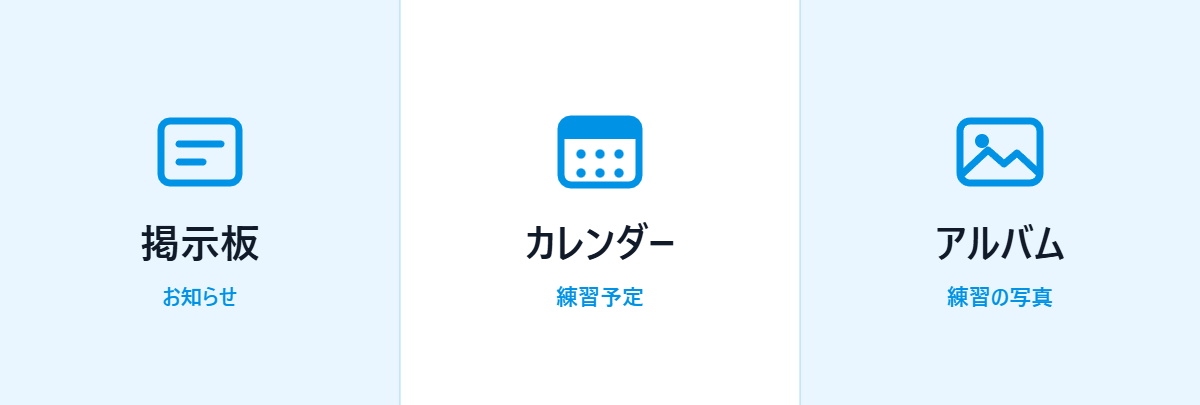
開いた画面の下に5つのタブ
上のどのボタンから入っても、画面のいちばん下のタブで行き来できます。「ホーム」と「連絡」はここから開きます。
参加・不参加を答える
カレンダーで予定を開き、「参加」または「不参加」を選びます。押し間違い防止のため、確認画面が一度出ます。
- まだ答えていないどちらでも選べます
- 不参加で回答済みあとから参加に変更できます
- 参加で回答済み取り消しは担当コーチへご連絡ください
イベント(抽選・先着)のお申し込みは、締切前であればご自身で取り消せます。
あとから入られた方へ
クラス宛にお送りした連絡は、あとからでも読み返せます。ご入会前に届いた案内も残っていますので、まずは一度ご覧ください。
- 開きかたマイページの「連絡」タブ →「過去のお知らせ」
- 並べ替え右上で「新しい順」「古い順」を切り替えられます
- 読みかた日付と書き出しが並びます。タップすると全文が開きます
お送りした連絡のうち、スクールが公開したものが並びます。画像が付いていた場合は、その旨だけ表示されます。
コーチに相談する
LINEのトーク画面に、そのまま書いてください。担当コーチに届きます。練習の相談も、欠席のご連絡も、これだけで大丈夫です。
どちらで送っても同じ担当コーチに届きます。
お怪我や事故など急を要する場合はこの限りではありませんので、遠慮なくご連絡ください。
ONE TOKYO ID が分かりません
ONE TOKYO のマイページでご確認いただけます。分からない場合は、そのままLINEのトークにご連絡ください。運営でお調べします。
クラスを間違えて申請しました
そのままで構いません。運営が確認のうえ、正しいクラスでご案内します。
参加で答えたあと、行けなくなりました
ご自身での取り消しはできません。担当コーチにトークでご連絡ください。直前のご連絡でも構いません。
入る前に届いた連絡が読めません
マイページの「連絡」タブにある「過去のお知らせ」からお読みいただけます。右上で「古い順」に切り替えると、最初のご挨拶から順に並びます。
練習予定表のPDFが開けません
掲示板の投稿にある「開く」を押すとPDFが表示されます。開かない場合は、一度画面を閉じて開き直してからお試しください。
写真を保存したい
掲示板またはアルバムで写真をタップすると大きく表示され、そこから保存できます。左右に送って続けてご覧いただけます。
お知らせはメールでも届きますか
いいえ。ご連絡はすべてLINEにお送りします。スクールからメールをお送りすることはありません。
パソコンから見たい/パスワードを忘れた
マイページのホーム>登録情報を編集から、メールアドレスとパスワードを設定できます。設定するとパソコンのブラウザからもご利用いただけます。
パスワードをお忘れの場合は、LINEのトークからご連絡ください。運営で再設定します。
通知が多いので減らしたい
LINEのトーク画面右上のメニューから、通知をオフにできます。掲示板やカレンダーは、いつでもご自身のタイミングでご覧いただけます。
機種変更をしました
同じLINEアカウントであれば、そのままご利用いただけます。LINEアカウントを作り直した場合は、お手数ですが再度申請をお願いします。
他の受講者に自分の情報は見えますか
見えません。コーチとのやりとり、出欠の回答、登録情報は、ご本人と担当コーチ・運営のみが確認できます。受講者同士でやりとりする機能はありません。
困ったときは
LINEのトークにそのままお書きください。
スクール運営・担当コーチが確認してご返信します。